´´SEGUNDA PARTE (PASO A PASO)´´
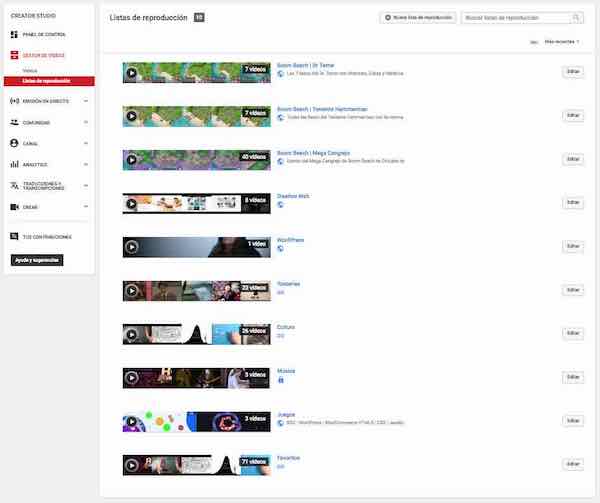
LISTA DE REPRODUCCIONES
Además, en el menú Listas de Reproducción de Youtube Creator Studio podemos hacer las siguientes acciones:
- Botón nueva lista de reproducción: desde aquí, creamos una nueva lista y también configuramos su visibilidad (pública o privada).
- Buscar listas de reproducción: podemos buscar listas de reproducción introduciendo cualquier dato que los relacione.
- Listado de listas de reproducción: precedido por una miniatura de los vídeos que incluye la lista, podremos ver su título y mensaje e información sobre visibilidad y opciones de edición al pulsarlo nos llevará a la lista dentro de la biblioteca de YouTube.
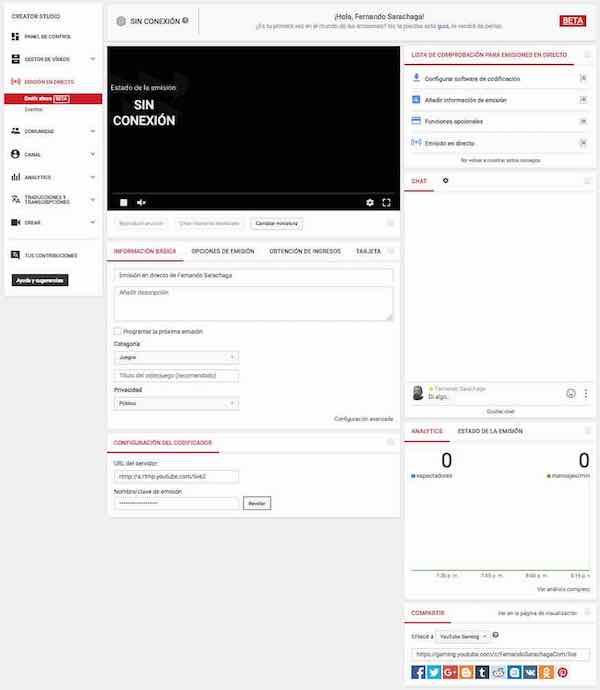
EMISIÓN EN DIRECTO:
Desde el menú Emitir Ahora de Youtube Creator Studio podemos hacer las siguientes acciones:
- Botón de Conexión: nos muestra si estamos conectados o sin conexión.
- Información Básica: añadir descripción, programar la próxima emisión, categoría y privacidad.
- Opciones de emisión: Habilitar DVR Los espectadores podrán retroceder hasta 4 horas de metraje mientras estés emitiendo, establecer el archivo como oculto al terminar y optimizan de las emisiones (configurar la latencia).
- Tarjeta: permite añadir tarjetas al video.
- Configuración de codificador: nos da la url del servidor y la clave de emisión.
Lista de Comprobación para emisiones en directo:
- Configurar software de codificación: Antes de empezar a emitir en YouTube, deberás descargar el software de codificación y configurarlo. En la guía de codificación encontrarás más información sobre los codificadores verificados para eventos en directo. Es posible que debas usar la URL del servidor y el nombre/clave de emisión que aparece más abajo para configurar el software de codificación.
- Añadir información de emisión: Escribe un título y una descripción atractivos y luego sube una miniatura. Si vas a hacer una emisión en directo sobre un videojuego, incluye el nombre del juego para que te encuentren nuevos fans.
- Funciones opcionales: Tenemos para ti un montón de funciones con las que mejorar tu experiencia de emisión. En Opciones de emisión, selecciona latencia baja para que la interacción en el chat sea más fluida. Para obtener ingresos, habilita la monetización y añade una tarjeta de Financiación por Fans. Utiliza las opciones del menú Compartir para hablar de la emisión en las redes sociales.
- Emisión en directo: Para dar comienzo a la emisión, pon en marcha el codificador. En la barra de estado verás si ya estás en el aire.Para dejar de emitir, detén el codificador. Cuando termine la emisión, se creará automáticamente un vídeo público y se subirá a YouTube para que tus fans puedan verlo en otro momento. ¿Todo listo para organizar otra emisión? En cuanto empieces a enviar contenido en directo, estarás en el aire.
Analíticos:
- Nos da el estado de la emisión con las métricas de espectadores y mensajes por minutos.

No hay comentarios:
Publicar un comentario